Memindai dokumen dengan HP sekarang menjadi cara tercepat untuk mengurus banyak hal: mengirim KTP untuk verifikasi, menyimpan kuitansi, sampai mengarsipkan catatan rapat. Masalahnya, hasil scan dari HP yang sama bisa sangat berbeda antara satu aplikasi dan aplikasi lain. Ada yang hasilnya lurus, bersih, dan teksnya tajam seperti difotokopi. Ada juga yang miring, berbayang, dan hurufnya pecah saat diperbesar. Perbedaannya jarang terletak pada kameranya, melainkan pada cara aplikasi mengolah foto yang Anda ambil.
Kenapa Hasil Scan Bisa Sangat Berbeda Padahal Kameranya Sama
Foto dokumen biasa pada dasarnya hanya gambar: kertas terlihat apa adanya, lengkap dengan kemiringan, bayangan tangan, dan cahaya ruangan yang tidak merata. Aplikasi scanner bekerja satu langkah lebih jauh. Begitu Anda memotret, aplikasi membaca bentuk dokumen di dalam frame, memisahkannya dari latar, lalu meluruskan dan membersihkannya sampai tampak seperti lembaran yang dipindai mesin scanner sungguhan.
Karena itu, dua aplikasi yang memakai kamera yang sama bisa menghasilkan file yang jauh berbeda. Aplikasi dengan pengolahan yang baik menghasilkan dokumen yang siap dikirim ke kantor atau instansi tanpa perlu diedit lagi. Aplikasi yang pengolahannya lemah hanya sedikit lebih baik daripada foto biasa, dan penerima dokumen sering kesulitan membacanya.
Tiga Hal yang Menentukan Rapi Tidaknya Hasil Scan
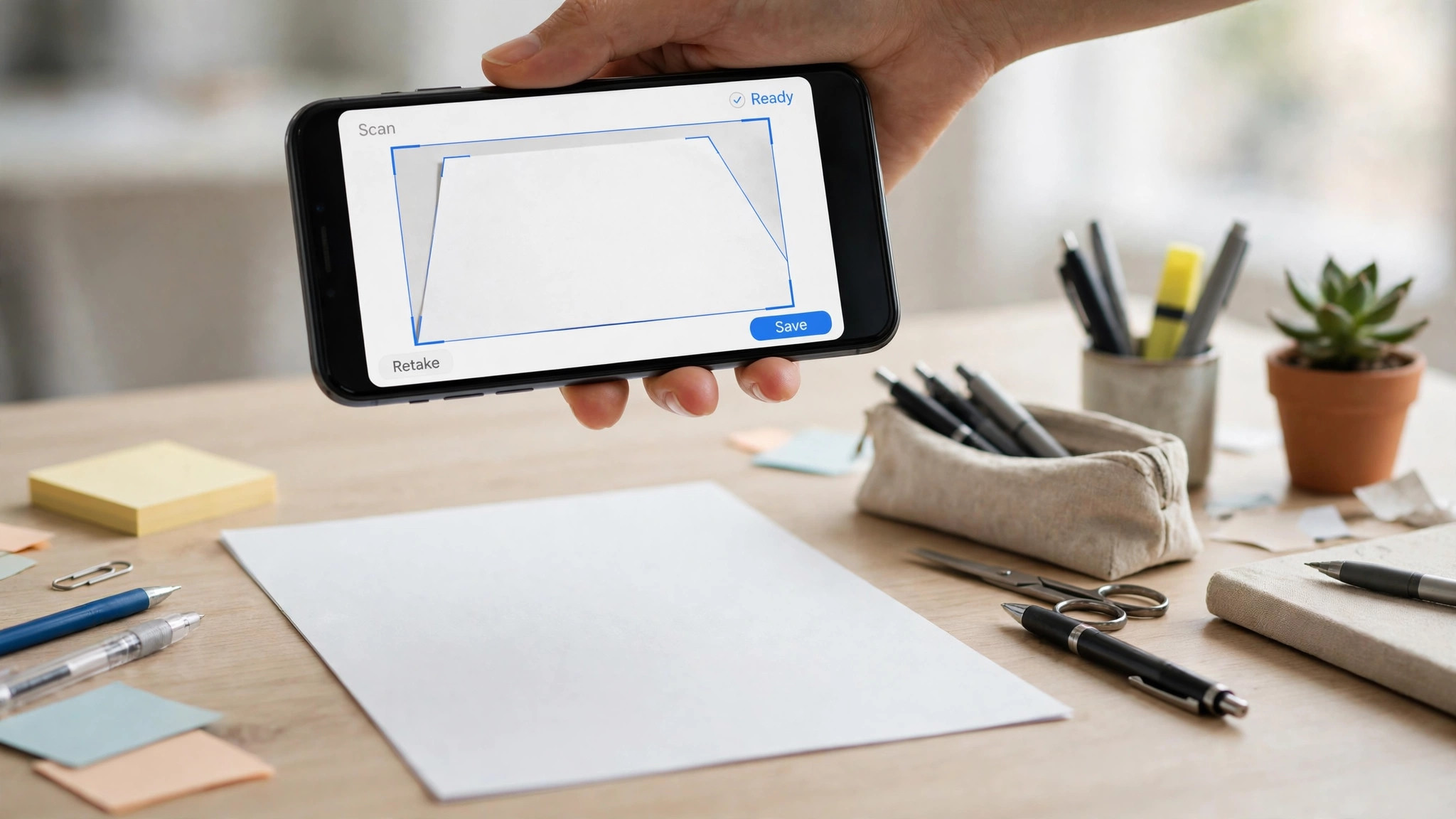
Pertama adalah deteksi tepi. Fitur ini mencari batas kertas di dalam foto, lalu memotong bagian di luar dokumen secara otomatis. Deteksi tepi yang akurat menghasilkan potongan yang pas mengikuti sudut kertas. Jika deteksi ini meleset, hasil scan bisa terpotong atau menyisakan potongan meja di sekelilingnya, dan Anda harus mengoreksinya manual berulang kali.
Kedua adalah koreksi perspektif. Hampir tidak ada orang yang memotret dokumen persis tegak lurus dari atas, sehingga kertas hampir selalu tampak miring atau berbentuk trapesium. Aplikasi scanner yang baik meluruskan sudut pandang ini secara otomatis, sehingga baris teks kembali rata dan proporsi dokumen normal. Tanpa koreksi ini, teks di satu sisi terlihat lebih besar daripada sisi lainnya.
Ketiga adalah pemrosesan gambar setelah pemotretan. Aplikasi yang baik menaikkan kontras, membersihkan bayangan, dan mengubah latar kertas menjadi putih bersih tanpa membuat teksnya pudar. Banyak aplikasi menyediakan pilihan mode hasil akhir, seperti mode warna untuk dokumen bergambar, mode abu-abu, dan mode hitam putih yang membuat teks sangat tegas untuk keperluan cetak atau pengiriman berkas.
Fitur yang Perlu Dicari Sebelum Memilih
Fitur terpenting untuk penggunaan sehari-hari adalah ekspor ke PDF, termasuk menggabungkan banyak halaman menjadi satu file. Dokumen resmi hampir selalu diminta dalam format PDF, dan dokumen beberapa halaman jauh lebih praktis dikirim sebagai satu berkas daripada deretan foto terpisah.
Fitur berikutnya adalah OCR, yaitu kemampuan mengenali teks di dalam hasil scan sehingga isinya bisa dicari dan disalin. OCR sangat membantu bila Anda sering mengarsipkan dokumen dan ingin menemukannya lagi hanya dengan mengetik kata kunci, atau bila Anda perlu menyalin isi dokumen tanpa mengetik ulang.
Perhatikan juga kemudahan merapikan dokumen setelah dipindai: mengganti urutan halaman, memutar halaman yang terbalik, memotong ulang, dan memakai filter yang berbeda tanpa memotret ulang. Untuk pemakaian rutin, fitur kecil seperti ini sering lebih terasa manfaatnya daripada sekadar hasil scan yang tajam. Terakhir, pertimbangkan apakah aplikasi menyediakan cadangan ke layanan penyimpanan awan, supaya arsip dokumen tetap aman saat HP berganti atau hilang.
Scanner Bawaan HP vs Aplikasi Khusus
Banyak HP sebenarnya sudah membawa kemampuan memindai tanpa perlu memasang aplikasi tambahan, misalnya melalui aplikasi catatan bawaan atau menu pemindai di aplikasi penyimpanan awan. Untuk kebutuhan sesekali, scanner bawaan ini biasanya sudah cukup: prosesnya cepat, hasilnya rapi, dan file langsung tersimpan di tempat yang mudah dibagikan.
Aplikasi scanner khusus lebih unggul bila kebutuhan Anda lebih berat. Pilihan filter hasil biasanya lebih lengkap, pengelolaan banyak halaman lebih rapi, dan fitur seperti OCR serta penamaan file otomatis lebih mudah ditemukan. Aplikasi khusus juga lebih konsisten dipakai bergantian di beberapa perangkat. Jadi pilihannya bergantung pada frekuensi: sesekali cukup dengan bawaan HP, sedangkan untuk arsip rutin aplikasi khusus biasanya lebih nyaman.
Batas Versi Gratis yang Perlu Diketahui
Sebagian besar aplikasi scanner populer bisa dipakai gratis, tetapi versi gratis umumnya mempunyai batas yang perlu dipahami sejak awal. Batas yang paling sering ditemui adalah fitur lanjutan yang dikunci, misalnya OCR, penggabungan halaman dalam jumlah banyak, atau penghapusan tanda air pada hasil scan tertentu. Ada juga aplikasi yang menampilkan iklan di sela proses memindai.
Batas lain yang mudah terlewat adalah penyimpanan. Sebagian aplikasi menyimpan hasil scan di awan miliknya sendiri, dan ruang gratis pada layanan itu tidak selalu besar. Bila Anda mengarsipkan banyak dokumen, periksa apakah hasil scan bisa disimpan langsung ke penyimpanan HP atau layanan awan pilihan Anda sendiri, supaya tidak terjebak memindahkan file per satu per satu di kemudian hari.
Yang terpenting, uji versi gratisnya dengan dokumen yang benar-benar akan Anda kirim. Pindai satu dokumen resmi, ekspor ke PDF, lalu buka hasilnya di perangkat lain. Dari satu pengujian itu biasanya langsung terlihat apakah batas versi gratisnya mengganggu kebutuhan Anda atau masih bisa diterima.
Cara Memotret Dokumen Supaya Hasilnya Maksimal
Aplikasi terbaik pun tetap bergantung pada foto awalnya. Letakkan dokumen di atas permukaan yang warnanya kontras dengan kertas, misalnya meja gelap untuk kertas putih, supaya deteksi tepi bekerja akurat. Usahakan cahaya merata dari dua arah dan hindari bayangan tangan jatuh menutupi tulisan.
Pegang HP sejajar mungkin di atas dokumen, jangan terlalu dekat sampai ada bagian yang terpotong, dan biarkan aplikasi menangkap gambar secara otomatis bila fitur itu tersedia. Setelah memindai, periksa hasilnya dengan memperbesar tampilan: teks harus tetap terbaca jelas dan tidak ada garis yang hilang di tepi halaman. Bila hasilnya buram, memotret ulang sepuluh detik jauh lebih baik daripada mengirim dokumen yang nantinya ditolak.
Pada akhirnya, aplikasi scanner gratis yang paling rapi bukanlah yang paling banyak diiklankan, melainkan yang deteksi tepinya akurat, koreksi perspektifnya rapi, dan batas versi gratisnya tidak menghalangi cara Anda bekerja. Untuk kebutuhan ringan, scanner bawaan HP sering sudah mencukupi. Untuk arsip dokumen yang rutin, luangkan waktu mencoba satu aplikasi khusus dan uji dengan dokumen asli Anda. Hasil scan yang bersih sejak awal akan menghemat banyak waktu setiap kali Anda harus mengirim berkas penting.
Baca juga: Aplikasi Edit Foto dan Video di HP: Dari Gratis Sampai Profesional